
- de
- en
Inhaltsverzeichnis
Texte formatieren mit HTML
Fügen Sie an einer beliebigen Stelle im Fragebogen HTML-Code ein, um den Text an dieser Stelle zu formatieren. HTML (HyperText Markup Language) ist das Standard-Format für Informationen im Internet. Keine Angst - um Text oder ein Bild in den Fragebogen einzubauen, müssen Sie HTML nicht vollständig erlernen. Aber zumindest die Grundzüge sind sehr hilfreich, um einfache Formatierungen vorzunehmen.
Tipp: Wenn Sie sich mit dem Schreiben von HTML-Code zunächst ein wenig schwer tun, kann ein Online-HTML-Editor wie z.B. HTML-Online.com hilfreich sein.
HTML-Code beinhaltet einerseits die eigentlichen Inhalte - zum Beispiel das was Sie hier gerade lesen - zum anderen Kürzel, die beschreiben, wie die Informationen aussehen sollen. Die Formatierung wird mit so genannten Tags („Täg“ gesprochen) erreicht. Tags werden in HTML immer in spitzen Klammern notiert. Im folgenden Beispiel sind die Tags hervorgehoben:
<h1>Hallo Welt</h1>
<p>Wie geht es dir, Welt?</p>
In gewöhnliche Sprache übersetzt, steht im Beispiel nichts anderes als:
- Schreibe „Hallo Welt“ und zwar als Überschrift („header“) ersten Grades (1).
- Schreibe darunter den Absatz („paragraph“) „Wie geht es dir, Welt?“
Das Ergebnis würde so aussehen:

Im Allgemeinen wird jedes HTML-Tag abgeschlossen. Das Tag <p> markiert also den Anfang des Absatzes, das schließende Tag </p> markiert dessen Ende. Die einzige hier relevanten Ausnahmen sind die Tags <br> und <img>. Diese markiert einen Zeilenumbruch („break“) bzw. ein Bild („image“).
Tipp: Das <br>-Tag ist sehr hilfreich, wenn die Beschriftungen (verbale Verankerungen) in einer Skala nicht optimal umbrechen.
<p>Trifft gar<br>nicht zu</p>
Ergebnis des obigen HTML-Code

Wie man im folgenden Beispiel sieht, können Tags auch weitere Attribute beinhalten. Dem <img>-Tag muss man z.B. sagen, welches Bild es zeigen soll (src, „source“) und welchen Text (alt, „alternative“) es anzeigen soll, wenn das Bild nicht angezeigt werden kann.
<img src="logo.gif" alt="Logo">
Ergebnis des obigen Beispiel-HTML

Die wichtigsten HTML-Tags
Neben Texten, die Sie mit html() ausgeben, können Sie auch Frage-Titel, Erklärungen und Beschriftungen von Skalen mit HTML-Tags formatieren. Hier eine Aufstellung einiger wichtiger Tags:
| Tag | Bedeutung | Beispiel | Ergebnis |
|---|---|---|---|
| <p> | Absatz | <p>Absatz 1</p><p>Absatz 2</p> |  |
| <br> | Umbruch („break“) | stimme ich<br>voll zu |  |
| <strong> | hervorgehoben (normalerweise fett) | Text, nun <strong>hervorgehoben</strong> | Text, nun hervorgehoben |
| <b> | fett („bold“) | Text, teilweise <b>fett</b>. | Text, teilweise fett. |
| <i> | kursiv („italic“) | Klicken Sie auf <i>gar nicht</i>. | Klicken Sie auf gar nicht. |
| <u> | unterstrichen („underlined“) | Klicken Sie <u>nicht</u> hier! | Klicken Sie nicht hier! |
| <small> | Text kleiner setzen | Dies ist ein Wort<br> |  |
| <h1> | Überschrift ersten Grades | <h1>A. Hauptteil</h1> |  |
| <h2> | Überschrift zweiten Grades | <h2>A.1. Definition</h2> |  |
| <a> | Link zu einer Website | <a href="https://www.soscisurvey.de" target="_blank">SoSciSurvey</a> | SoSciSurvey |
| <span> | Textabschnitt, der mit CSS zu formatieren ist | Dies ist <span style="color: #FF0000">roter Text</span> |  |
| <div> | Textblock, der mit CSS zu formatieren ist | <div style="border: 2px solid #FF0000; background-color: #FFCCCC">Text im roten Kasten</div> |  |
Tags dienen eher der inhaltlichen Auszeichnung von Texten (z.B. in Überschriften und Inhalt) und weniger der Gestaltung. Das <span>-Tag ist wie auch das <div>-Tag ein leerer Container, der erst durch so genannte CSS-Styles (Cascading Style Sheets) zum Gestaltungselement werden kann. Bei Bedarf informiert SelfHTML ausführlich über solche Möglichkeiten.
Falls Sie farbigen Text benötigen, müssen Sie den den Farb-Code (im Beispiel #FF0000, bedeutet: 255=FF rot, 0 grün, 0 blau) lediglich durch den Code der gewünschten Farbe ersetzen. Dabei kann Ihnen der Farb-Rechner helfen, den Sie finden, wenn Sie ein Layout (unter Fragebogen-Layouts) bearbeiten.
Auch „normale“ Tags wie <p> oder <h1> haben kein festes Erscheinungsbild. Die Schriftart oder -größe wird in SoSci Survey z.B. zentral durch ein CSS im Fragebogen festgelegt. Je nach Layout kann eine Überschrift also einmal größer einmal kleiner ausfallen.
Beispiel für hervorgehobenen Text
<h1>Demonstration von HTML-Tags</h1>
<!-- Hervorhebung -->
<p>In diesem Absatz wird ein Wort <strong>hervorgehoben</strong>.</p>
<!-- Farbe -->
<p>Hier je eines <span style="color: #00FF00">hell-</span>
  <span style="color: #009900">mittel-</span> und
  <span style="color: #006600">dunkelgrün</span> geschrieben</p>
<p>
<!-- Größe, wenn Überschrift nicht reicht -->
<p>Hier ist ein <span style="font-size: 32px;">großes</span> Wort,</p>
<div style="font-size: 24px; color: #FF0000; font-weight: bold;">
  und ein großer, fetter, roter Text
</div>
<div style="margin-top: 32px; padding: 20px; border: 1px solid #FF9900; ">
  <p>Mit DIVs lassen sich auch Abstände (z.B. oben) und Rahmen bauen.</p>
  <p>Mit padding kann man dann Innenabstände (z.B. überall) definieren.</p>
</div>
Demonstration des obigen HTML-Code-Beispiels

Tipp: Wenn ein Text im Fragebogen standardmäßig fett formatiert wird - Sie den Text aber einmalig nicht fett wünschen, so hilft <span style="font-weight: normal">Text</span>. Falls Sie das entsprechende Element nie fett haben möchten, so sollten Sie das Layout entsprechend ändern.
HTML-Entitäten
Wie oben beschrieben, werden Tags durch spitze Klammern markiert. Manchmal benötigt man aber spitze Klammern als Inhalt: Dafür gibt es die sog. HTML-Entitäten < (less than, kleiner gleich, <) und > (greater than, größer als, >):
| Beispiel | Ergebnis |
|---|---|
| <p>C<D und C>E</p> | CE |
| <p>C<D und C>E</p> | C<D und C>E |
Weitere HTML-Entitäten sind & (ampersand) für das kaufmännische Und (&) sowie " (quotation mark) für das Anführungszeichen („). Weitere praktische Entitäten wie • (•) sind in SelfHTML gelistet.
Links einfügen
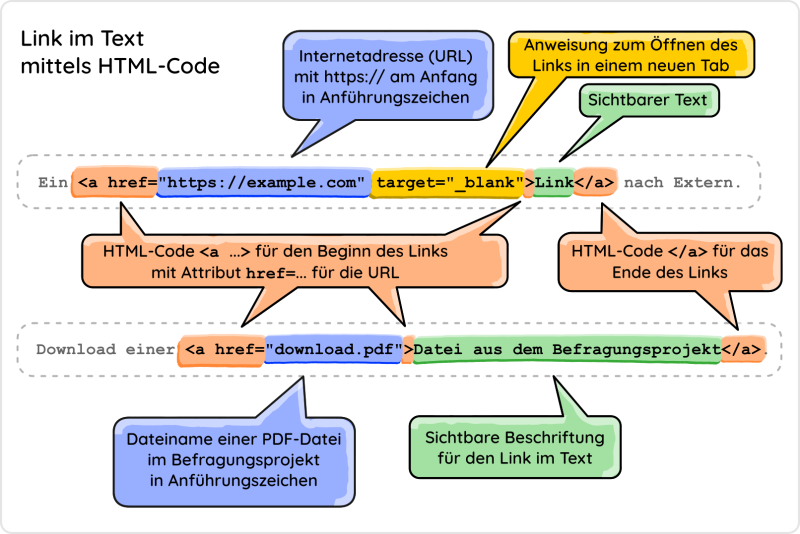
Mit dem HTML-Code <a href="Link">Beschriftung</a> fügen Sie einen Link (Hyperlink, Verknüpfung) in einem Text ein. Ein Link verweist meist…
- zu einer Internetseite oder
- auf ein Dokument (zum Beispiel ein PDF), das heruntergeladen oder geöffnet werden soll.
Der Link kann entweder
- eine vollstände Internet-Adresse (URL) sein, beginnend normalerweise mit
https:// - oder der Dateiname einer Datei, die Sie in dem Befragungsprojekt hochgeladen haben.
Im Text wird nur die Beschriftung angezeigt, aus <a href="https://www.soscisurvey.de">SoSci Survey</a> wird also zum Beispiel SoSci Survey.
Sie können innerhalb des <a>-Tags das Attribut target="_blank" einfügen, damit der Link in einem neuen Browser-Tab geöffnet wird. Dies ist immer dann sinnvoll, wenn Sie möchten, dass die Befragten das Interview fortführen können.
Eine Alternative zu Wiki-Links sind Wiki-Links.
Beispiel: Datenschutzerklärung
Sie haben eine Datei Datenschutzerklaerung.pdf unter Bilder und Mediendateien in Ihrem Befragungsprojekt hochgeladen und möchten dieses PDF in dem Begrüßungstext verlinken.
Wichtig: Der Text muss die Darstellung „HTML-Code“ verwenden. Falls Sie die Darstellung „Einfacher Text“ verwenden, sehen Sie sich bitte Wiki-Links an.
Fügen Sie in dem HTML-Text den Link wir folgt ein.
Details finden Sie in unserer <a href="Datenschutzerklaerung.pdf" target="_blank">Datenschutzerklärung</a>.
Wichtig: Der Dateiname muss exakt so geschrieben sein, wie die Datei nach dem Hochladen heißt. Auch die Groß- und Kleinschreibung (auch bei der Dateinamenerweiterung .pdf) muss korrekt sein.

